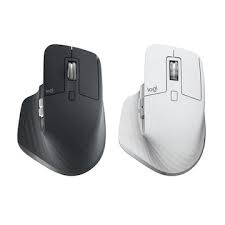
AI開発やデータ分析で手首の疲労を感じたり、複数のPC切り替えに手間取っていませんか?
私もAI開発者として、日々複雑なコードベースを掘り下げ、大量のデータを分析し、時にはAIモデルの学習状況を夜通し見守っています。このような過酷な作業環境において、マウスは単なるクリックツールではなく、手首の健康と生産性を左右する重要なパートナーです。従来の一般的なマウスでは限界を感じていた私は、「Logitech MX Master 3S」の噂を聞きつけ、実際に使ってみることにしました。果たして、このマウスは私の複雑なAIワークフローをどれほど変えてくれるのでしょうか?正直な体験談を交えてご紹介します。
Logitech MX Master 3S: 主要スペックをひと目で確認
プレミアムビジネスマウスとして、MX Master 3Sがどのような技術を搭載しているのか、まずはその核心的なスペックを見ていきましょう。
| 項目 | 詳細 |
|---|---|
| センサー技術 | Darkfield高精度センサー(8000 DPI対応、ガラス上でもトラッキング可能) |
| ボタン数 | 7個(左/右クリック、戻る/進む、アプリ切り替え、ホイールモードシフト、親指ホイール) |
| スクロールホイール | MagSpeed™電磁気スクロール(超高速&1行ごとの高精度スクロール) |
| 接続方式 | Logi Bolt USBレシーバー、Bluetooth Low Energy(最大3台のデバイスに接続可能) |
| バッテリー | 最大70日間(USB-C充電、1分の充電で3時間使用可能) |
| エルゴノミクス | 右利き用シェイプデザイン |
| 参考価格 | 約14,960円(税込) |
正直レビュー:MX Master 3Sのメリット・デメリット
- メリット: 圧倒的な生産性向上ツール
- 卓越したエルゴノミクスデザイン: 長時間のAIコーディングやデータ可視化作業で感じていた手首の負担が格段に減りました。手のひらに吸い付くような形状がたまりません。
- MagSpeed™スクロールホイール: 数千行のコードを一気に読み飛ばしたい時は超高速で、データテーブルの微細な数値を調整したい時は1行ずつ正確に動く。この切り替えがスムーズで、本当に便利です。静音性も素晴らしい。
- カスタマイズ可能なボタン: Logi Options+ソフトウェアを使えば、IDEのショートカット(ビルド、実行、デバッグ)やターミナルコマンド、さらにはStable Diffusionのプロンプト切り替えまで割り当てて使っています。親指ホイールによる横スクロールは、大規模データセットの分析において革命的です。
- Logi Flow & マルチデバイス対応: Windowsのローカル開発PC、リモートのLinuxサーバー、そしてプレゼン用のMacBookといった複数のOS環境を行き来する私にとって、Flow機能はまさに神機能。マウス1つで複数のPC間をシームレスに操作できるため、作業の流れが一切途切れません。
- 静音クリック技術: 深夜の集中作業や共同オフィスでの使用時に、クリック音が気にならないのは地味ながら大きな利点です。
- Darkfieldセンサー: ガラス上でも正確にトラッキングできるのはもちろん、8000 DPIまで対応しているので、高解像度・マルチモニター環境でも精密なポインティングが可能です。
- デメリット: 考慮すべき点
- 価格: 一般的なマウスに比べて高価です。全ての機能を使いこなせるヘビーユーザーでなければ、投資対効果を感じにくいかもしれません。
- 右利き専用: 左利きの方には残念ながら選択肢がありません。
- ゲーミングマウスではない: ポーリングレート(レポートレート)が低めなので、高い反応速度を要求される対戦型ゲームには不向きです。これはビジネス向けマウスなので当然の設計ですね。
- Logi Options+ソフトウェア: 機能は強力ですが、稀にバックグラウンドでリソースを消費したり、バグが発生することがあります。
AIプロフェッショナルがMX Master 3Sに注目すべき理由: ディープダイブ分析
MX Master 3Sは単なるマウスではありません。特にAIの専門家にとって、以下のように生産性を最大限に引き出すことができます。
- 長時間集中力の維持とエルゴノミクス: コーディング、デバッグ、モデル監視は数時間に及ぶことがよくあります。MX Master 3Sのエルゴノミクスデザインは、手根管症候群などの職業病のリスクを軽減し、快適性を提供することで、長時間の作業でも集中力を維持しやすくします。
- 複雑なワークフローの最適化: 私は「Logi Options+」を通じて、サイドボタンにJupyter Notebookのセル実行、ターミナルのコマンドコピー/ペースト、VS Codeでのファイル保存/移動といったAI開発で頻繁に使うショートカットを割り当てています。親指ホイールによる水平スクロールは、大規模なデータフレームや複雑なニューラルネットワークのアーキテクチャを可視化ツールでナビゲートする際に非常に役立ちます。このレベルのカスタマイズは、キーボードショートカットの入力回数やコンテキスト切り替えのコストを劇的に削減します。
- 異種環境でのシームレスな作業(Logi Flow): GPUを多用するモデルトレーニングはLinuxワークステーションで、データ前処理はWindowsマシンで、そしてプレゼンテーションはMacBookで…といった複雑な環境で、Logi Flow機能は本当に重宝します。マウスカーソルが画面の境界を越えて別のPCに移動し、さらにはテキストやファイルまでコピー/ペーストできるため、まるで1台のPCのように複数のシステムを行き来しながらAIプロジェクトを管理できます。これは単なる利便性を超え、AI開発における「コンテキストスイッチングのコスト」を劇的に低減します。
結論: あなたの次のAIプロジェクトに、MX Master 3Sを相棒に迎えるべきか?
Logitech MX Master 3Sは、PCの前で長時間、精密かつ複雑な作業を行うAI開発者、データサイエンティスト、コンテンツクリエイターなどのプロフェッショナルユーザーに強くお勧めできるマウスです。特に複数のPCを使い分けて作業する方にとっては、Logi Flow機能だけでも十分に投資する価値があると感じます。最高の快適性、パワフルな機能カスタマイズ、そして比類ないマルチデバイス対応は、あなたの生産性を次のレベルへと引き上げてくれるでしょう。
ただし、単なるウェブ閲覧やカジュアルな用途が主目的の方、予算が限られている方、そして左利きユーザーの方は再考が必要です。また、FPSゲームなどの競技性の高いゲームをプレイする方にも適していません。私の経験から、このマウスは「必要な人には価格以上の価値を提供する」という明確な結論を出すことができます。
🏆 おすすめモデル
Logitech MX Master 3S
AI作業に最適なコスパ最強モデル
* Affiliate disclaimer: We may earn a commission from purchases.
#ロジクール #MX Master 3S #マウス #生産性向上 #AI開発 #アクセサリー #ハードウェアレビュー #ロジフロー #オフィス機器