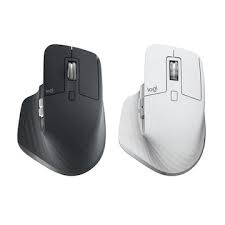
혹시 여러분도 저처럼, AI 개발과 데이터 분석에 지친 손목을 부여잡고 계신가요?
저는 매일같이 복잡한 코드 더미를 파고들고, 수많은 데이터를 분석하며, 때로는 AI 모델 학습 상황을 밤새 지켜보는 AI 개발자입니다. 이런 극한의 작업 환경에서 마우스는 단순한 클릭 도구가 아니라, 제 손목과 생산성을 좌우하는 핵심 파트너죠. 기존 마우스로는 한계를 느끼던 중, '로지텍 MX Master 3S'에 대한 소문을 듣고 직접 사용해봤습니다. 과연 이 마우스가 제 복잡한 AI 워크플로우를 얼마나 바꿔놓았을까요? 솔직한 경험담을 공유해드립니다.
로지텍 MX Master 3S: 한눈에 보는 핵심 스펙
업무용 프리미엄 마우스로서 MX Master 3S가 어떤 기술을 담고 있는지 먼저 살펴보겠습니다.
| 항목 | 세부 사항 |
|---|---|
| 센서 기술 | Darkfield 고정밀 센서 (8000 DPI 지원, 유리 위 트래킹 가능) |
| 버튼 수 | 7개 (좌/우 클릭, 뒤로/앞으로, 앱 전환, 휠 모드 전환, 엄지 스크롤 휠) |
| 스크롤 휠 | MagSpeed™ 전자기 스크롤 (초고속 및 정밀 스크롤) |
| 연결 방식 | Logi Bolt USB 수신기, Bluetooth Low Energy (최대 3대 장치 연결) |
| 배터리 | 최대 70일 (USB-C 충전, 1분 충전으로 3시간 사용) |
| 인체공학 디자인 | 오른손잡이 전용 조각 디자인 |
| 가격 (대략) | 약 12만 원대 |
솔직하게 풀어본 장점과 단점: MX Master 3S, 이래서 좋고, 이래서 아쉬워요
- 장점: 극강의 생산성 부스터
- 편안한 인체공학 디자인: 장시간 AI 코딩이나 데이터 시각화 작업에도 손목에 부담이 훨씬 줄어들었어요. 곡선 형태가 제 손에 완벽하게 감깁니다.
- MagSpeed™ 스크롤 휠: 코드 몇천 줄을 한 번에 넘겨야 할 때 초고속으로 쭉 내려가고, 데이터 테이블의 미세한 값들을 찾아야 할 땐 한 줄씩 정밀하게 움직여서 정말 편리합니다.
- 사용자 지정 가능한 버튼: Logi Options+ 소프트웨어로 IDE 단축키(빌드, 실행, 디버그)나 터미널 명령어, 심지어는 AI 모델의 프롬프트 전환까지 매핑해서 쓰고 있어요. 엄지 휠의 좌우 스크롤은 긴 데이터셋 분석에 혁명적입니다.
- Logi Flow & 멀티 디바이스: 윈도우 기반 로컬 개발 PC, 리눅스 서버 원격 접속, 맥북 등 여러 OS 환경을 넘나들며 작업하는 저에게 Flow 기능은 정말 신세계입니다. 마우스 하나로 여러 대의 PC를 넘나드니 작업 흐름이 끊기지 않아요.
- 조용한 클릭: 심야 작업이나 집중이 필요한 순간에 클릭 소리가 거슬리지 않아 좋습니다.
- 다크필드 센서: 유리 책상에서도 문제없이 트래킹되는 것은 물론, 8000 DPI까지 지원해서 고해상도 모니터에서도 정밀한 포인팅이 가능합니다.
- 단점: 고민해봐야 할 점들
- 가격: 일반 마우스에 비해 확실히 고가입니다. 이 기능을 모두 활용할 사용자가 아니라면 부담스러울 수 있어요.
- 오른손잡이 전용: 왼손잡이 사용자에게는 아쉽게도 선택지가 없습니다.
- 게이밍 마우스는 아님: 낮은 폴링 레이트(보고율) 때문에 빠른 반응 속도를 요구하는 게이밍에는 적합하지 않습니다. 이건 업무용 마우스니까 당연하겠죠.
- Logi Options+ 소프트웨어: 기능은 강력하지만, 가끔 백그라운드에서 리소스를 좀 먹거나 버그가 발생할 때가 있습니다.
AI 전문가는 왜 MX Master 3S를 주목해야 할까? 딥 다이브 분석
MX Master 3S는 단순한 마우스 그 이상입니다. 특히 AI 전문가들에게는 다음과 같은 방식으로 생산성을 극대화해 줄 수 있습니다.
- 장시간 집중력 유지: 코딩, 디버깅, 학습 모니터링은 몇 시간씩 이어지기 마련입니다. MX Master 3S의 인체공학적 디자인은 손목 터널 증후군과 같은 직업병 위험을 줄여주고, 편안함을 제공하여 오랫동안 흐트러짐 없는 집중력을 유지하도록 돕습니다.
- 복잡한 워크플로우 최적화: 저는 'Logi Options+'를 통해 사이드 버튼에 Jupyter Notebook 셀 실행, 터미널 명령 복사/붙여넣기, VS Code에서 파일 저장/이동 등 자주 사용하는 AI 개발 관련 단축키를 매핑해 두었습니다. 엄지 휠은 긴 로그 파일이나 데이터프레임을 빠르게 스크롤하는 데 정말 유용하죠. 키보드에서 손을 떼지 않고도 필요한 작업을 빠르게 처리할 수 있어 작업 속도가 비약적으로 향상됩니다.
- 이종 환경에서의 Seamless 작업: GPU 서버는 리눅스, 개발 환경은 윈도우, 데이터 시각화는 맥북… 이런 복잡한 환경에서 Logi Flow 기능은 정말 빛을 발합니다. 마우스 커서가 화면 경계를 넘어 다른 PC로 이동하고, 심지어 텍스트나 파일까지 복사/붙여넣기가 가능하니, 마치 한 대의 PC처럼 여러 시스템을 오가며 AI 프로젝트를 관리할 수 있습니다. 이것은 단순히 편리함을 넘어, AI 개발의 '컨텍스트 스위칭 비용'을 극적으로 줄여줍니다.
결론: 당신의 다음 AI 프로젝트, MX Master 3S와 함께할까요?
로지텍 MX Master 3S는 장시간 PC 앞에서 정밀하고 복잡한 작업을 하는 AI 개발자, 데이터 과학자, 콘텐츠 크리에이터 등 프로페셔널 사용자에게는 강력히 추천하는 마우스입니다. 특히 여러 대의 PC를 오가며 작업하는 분들에게는 Logi Flow 기능 하나만으로도 충분히 투자 가치가 있다고 생각해요. 극강의 편안함, 탁월한 기능 커스터마이징, 그리고 압도적인 멀티 디바이스 지원은 여러분의 생산성을 한 차원 높여줄 것입니다.
하지만 단순한 웹 서핑이나 캐주얼한 용도로 사용할 목적이거나, 예산이 제한적이라면 재고해볼 필요가 있습니다. 또한, 왼손잡이 사용자나 FPS 게임을 즐기는 게이머에게는 적합하지 않으니 다른 대안을 찾아보시는 것이 좋겠습니다. 저의 경험상, 이 마우스는 "필요한 사람에게는 가격 이상의 가치를 제공한다"는 명확한 결론을 내릴 수 있습니다.
🏆 에디터 추천 픽
Logitech MX Master 3S
AI 작업에 최적화된 최고의 가성비 모델
* Affiliate disclaimer: We may earn a commission from purchases.
#로지텍 #MX Master 3S #무선 마우스 #사무용 마우스 #생산성 #AI 개발 #로지 플로우 #주변기기 #하드웨어 리뷰